Penghitung Kata PDF
Unggah file PDF Anda untuk menganalisis kontennya
Seret dan letakkan file PDF Anda di sini
atau
Kecualikan Kata
Total Kata
Karakter
Kalimat
Paragraf
Waktu Baca
Waktu Bicara
Jumlah Halaman
Distribusi Kata
Pratinjau Teks
Menghitung jumlah kata dalam file PDF tidak semudah yang dibayangkan. Banyak pengguna membuka PDF dan langsung menyadari bahwa tidak ada opsi penghitung kata yang jelas. Menyalin teks pun tidak selalu berhasil, dan PDF hasil scan sering kali menghasilkan nol kata.
Mahasiswa khawatir tidak memenuhi batas jumlah kata. Penulis kesulitan mengecek panjang konten. Profesional menghadapi kendala pada laporan, kontrak, dan dokumen yang memerlukan perhitungan kata yang akurat. Dalam banyak kasus, format, gambar, atau pembatasan keamanan membuat proses ini menjadi membingungkan dan tidak akurat.
Penghitung kata PDF yang andal dapat mengatasi semua masalah ini. Alat ini mampu menghitung kata dengan akurat, bekerja dengan berbagai jenis PDF, dan menghemat waktu. Baik PDF tersebut berbasis teks, hasil scan, berukuran besar, atau dilindungi, alat yang tepat akan memastikan hasil yang akurat tanpa perlu usaha manual.
Kapan Anda Perlu Menghitung Jumlah Kata dalam PDF
Dalam file PDF, hal ini menjadi penting karena Anda tidak selalu dapat melihat atau mengedit teks dengan mudah. Berikut adalah beberapa situasi umum di mana menghitung jumlah kata dalam PDF menjadi penting:


Pengumpulan Tugas Akademik
Mahasiswa mengumpulkan esai dalam format PDF dengan batas jumlah kata yang ketat, sehingga membutuhkan perhitungan kata yang akurat untuk menghindari penalti, penolakan, atau permintaan revisi dari institusi.
Publikasi Konten
Penulis dan editor menerima naskah serta artikel dalam format PDF, sehingga memerlukan jumlah kata yang akurat untuk merencanakan proses editing, cakupan publikasi, timeline, dan penentuan biaya.

Dokumen Profesional
Para profesional menggunakan laporan, kontrak, dan proposal dalam format PDF, di mana jumlah kata dapat memengaruhi aturan kepatuhan, ekspektasi klien, struktur penagihan, dan proses persetujuan.


Pekerjaan Riset
Peneliti dan akademisi mengelola abstrak, studi, dan dokumentasi dalam format PDF yang harus memenuhi batas jumlah kata tertentu untuk jurnal, hibah, dan proses peninjauan.
Memahami File PDF Sebelum Menghitung Kata
Berbeda dengan file Word, PDF tidak menyimpan teks dalam struktur linear yang sederhana. Teks bisa terpecah menjadi blok, lapisan, atau kolom, yang dapat memengaruhi akurasi perhitungan kata.
PDF hasil scan menjadi tantangan tersendiri karena berisi gambar teks, bukan teks asli. Jenis PDF ini memerlukan Optical Character Recognition (OCR) sebelum jumlah katanya dapat dihitung.
Sebelum menghitung kata, penting untuk memahami cara kerja file PDF. Sebuah PDF dapat berisi:
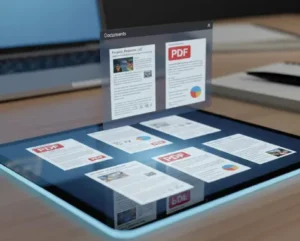
Memahami jenis file PDF yang Anda gunakan akan membantu Anda memilih metode penghitungan kata yang tepat.
Cara Terbaik Menghitung Jumlah Kata dalam PDF
Tidak ada satu metode yang dapat bekerja sempurna untuk semua jenis PDF. Pendekatan terbaik bergantung pada jenis file dan kebutuhan Anda. Beberapa metode yang umum digunakan meliputi:
Setiap metode memiliki kelebihan dan keterbatasan. Tujuannya adalah menemukan keseimbangan antara kecepatan, akurasi, dan keamanan.
Menggunakan PDF Word Counter Kami
PDF Word Counter kami membantu Anda menganalisis konten PDF dengan cepat dan akurat. Ikuti tiga langkah sederhana berikut untuk mendapatkan statistik kata secara lengkap.
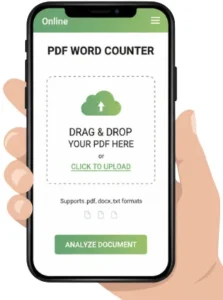
Langkah 1: Unggah File PDF Anda
Mulailah dengan menambahkan file PDF ke dalam alat. Proses unggah cepat dan dapat digunakan untuk semua dokumen standar.
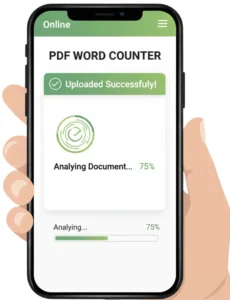
Langkah 2: Analisis Konten
Setelah file diunggah, alat akan secara otomatis memindai semua teks yang dapat dibaca di dalam PDF Anda.
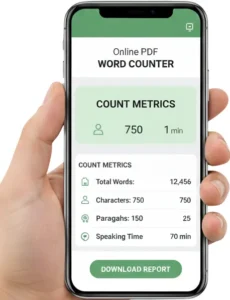
Langkah 3: Tinjau Hasil
Setelah proses analisis selesai, hasil yang detail akan langsung ditampilkan di layar.
Menghitung Kata dengan Mengonversi PDF ke Word
Jika PDF Anda perlu diedit atau dianalisis secara lebih mendalam, mengonversinya ke Word adalah cara yang andal untuk menghitung jumlah kata dengan akurat.
Langkah 1: Konversi PDF
Ubah file PDF Anda menjadi dokumen Word menggunakan alat konversi. Ini akan mempermudah proses penghitungan kata.
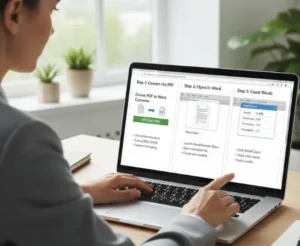
Langkah 2: Buka di Word
Buka file yang telah dikonversi menggunakan Microsoft Word atau Google Docs untuk mengakses fitur bawaan.
Langkah 3: Hitung Jumlah Kata
Gunakan fitur penghitung kata bawaan untuk mendapatkan statistik kata yang akurat.
Menghitung Kata pada PDF Hasil Scan
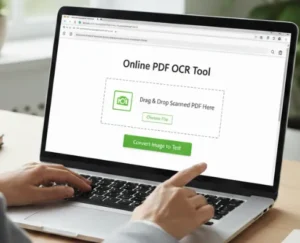
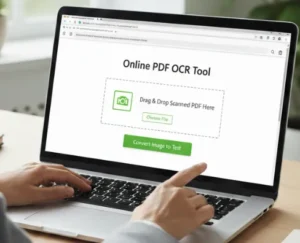
PDF hasil scan berupa gambar, sehingga penghitung kata biasa tidak dapat membaca teks di dalamnya. Untuk menghitung kata, Anda memerlukan teknologi OCR untuk mengubah gambar menjadi teks yang dapat diedit.
Langkah 1: Analisis Hasil Scan
Alat OCR terlebih dahulu menganalisis PDF hasil scan untuk mendeteksi area teks dan menyiapkannya untuk proses pengenalan.
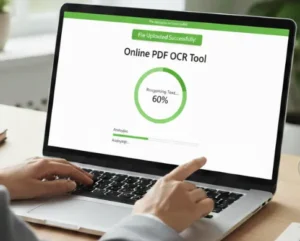
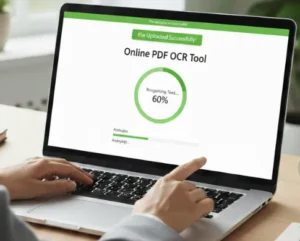
Langkah 2: Kenali Teks
Proses OCR mengidentifikasi karakter dan kata secara individual dari gambar hasil scan.
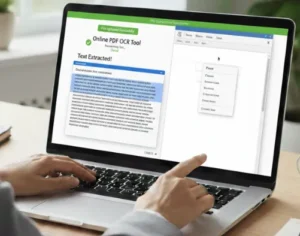
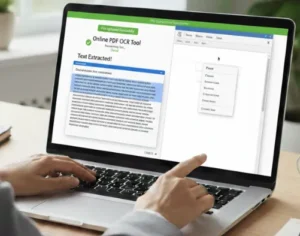
Langkah 3: Hitung Jumlah Kata
Setelah proses OCR selesai, Anda dapat menghitung jumlah kata menggunakan PDF Word Counter atau dengan mengonversi teks ke Word.
Metode Menghitung Kata Secara Manual
Penghitungan kata secara manual biasanya tidak disarankan karena memakan waktu dan bisa tidak akurat. Namun, untuk bagian kecil, cara ini masih bisa membantu.
Langkah 1: Salin Teks
Pilih dan salin teks dari PDF Anda untuk dipersiapkan sebelum dihitung.

Langkah 2: Hitung Jumlah Kata
Gunakan teknik sederhana untuk memperkirakan jumlah kata pada bagian kecil.
Langkah 3: Verifikasi Hasil
Periksa kembali hasil penghitungan manual untuk mengurangi kesalahan dan memastikan akurasi.
Menghitung Kata pada PDF yang Dilindungi Kata Sandi
PDF yang dilindungi kata sandi dapat membatasi akses untuk membuka, menyalin, atau mengedit teks. Untuk menghitung jumlah kata, Anda memerlukan izin dan alat yang tepat.
Langkah 1: Periksa Izin
Pastikan Anda memiliki akses yang diizinkan sebelum mencoba menghitung jumlah kata.
Langkah 2: Buka Kunci Jika Diperlukan
Beberapa alat memerlukan Anda membuka kunci PDF sebelum memindai kontennya.
Langkah 3: Hitung Jumlah Kata
Setelah dapat diakses, Anda tetap bisa menghitung jumlah kata meskipun penyalinan dibatasi.
Ukuran PDF dan Perkiraan Jumlah Kata
Tabel di bawah ini memberikan perkiraan jumlah kata berdasarkan ukuran file PDF, jumlah halaman, dan format halaman standar.
Jumlah sebenarnya dapat berbeda tergantung pada format, gambar, dan tata letak. Perkiraan ini didasarkan pada PDF berbasis teks tanpa banyak elemen grafis.
| Ukuran PDF | Perkiraan Halaman | Ukuran Halaman | Perkiraan Jumlah Kata |
|---|---|---|---|
| 100 KB | 1–2 halaman | A4 / Letter | 300–600 kata |
| 500 KB | 5–10 halaman | A4 / Letter | 1,500–3,000 kata |
| 1 MB | 15–20 halaman | A4 / Letter | 4,000–6,000 kata |
| 5 MB | 80–100 halaman | A4 / Letter | 20,000–30,000 kata |
| 10 MB | 150+ halaman | A4 / Letter | 40,000+ kata |
Tips Menghitung Jumlah Kata dalam PDF Secara Akurat
Untuk mendapatkan hasil yang akurat, penting menggunakan pendekatan yang tepat sesuai jenis PDF. Ikuti enam tips penting berikut:
Periksa Jenis PDF
Selalu pastikan apakah PDF Anda berbasis teks atau hasil scan, karena hal ini menentukan metode yang tepat untuk menghitung jumlah kata secara akurat.
Gunakan OCR dengan Hati-hati
Untuk PDF hasil scan, gunakan OCR untuk mengubah gambar menjadi teks yang dapat dibaca sehingga jumlah kata menjadi akurat dan sesuai dengan konten sebenarnya.
Abaikan PDF Berbasis Gambar
Jangan mencoba menghitung kata pada PDF yang hanya berisi gambar tanpa menggunakan OCR, karena alat standar tidak dapat mendeteksi teks dan akan menghasilkan hasil yang tidak akurat.
Periksa Tata Letak Kompleks
Periksa jumlah kata dengan teliti pada PDF yang memiliki kolom, tabel, atau format campuran untuk menghindari kesalahan pada total dan ringkasan.
Kecualikan Teks yang Tidak Diperlukan
Hapus header, footer, dan referensi jika tidak diperlukan agar jumlah kata hanya mencerminkan isi utama secara akurat.

Gunakan Alat yang Konsisten
Gunakan alat penghitung kata yang sama untuk semua PDF agar hasil tetap konsisten dan dapat diandalkan di berbagai file atau pengiriman.
Kesalahan Umum yang Harus Dihindari
Banyak pengguna mendapatkan jumlah kata yang tidak akurat karena kesalahan yang sebenarnya bisa dihindari. Menghindari kesalahan ini membantu memastikan hasil yang akurat dan dapat dipercaya. Kesalahan yang umum meliputi:
Asumsi Teks Dapat Dipilih
Menganggap semua PDF memiliki teks yang dapat dipilih dapat menyebabkan kesalahan, terutama pada dokumen hasil scan atau berbasis gambar yang memerlukan OCR.
Mengabaikan Kebutuhan OCR
Melewatkan penggunaan OCR pada PDF hasil scan akan mencegah pengenalan teks dan menghasilkan jumlah kata yang tidak lengkap atau bahkan sepenuhnya tidak akurat.
Menghitung Teks Tambahan
Menyertakan header, footer, atau nomor halaman dapat meningkatkan jumlah kata secara tidak akurat dan memberikan hasil yang menyesatkan untuk isi utama dokumen.
Kesalahan Salin-Tempel
Mengandalkan metode salin-tempel pada PDF dengan tata letak kompleks sering menghasilkan perhitungan yang tidak akurat serta kata yang tidak sejajar atau bahkan hilang.
Konverter Berkualitas Rendah
Menggunakan konverter PDF yang berkualitas rendah dapat merusak format atau menghilangkan teks, sehingga menyebabkan kesalahan besar dalam perhitungan jumlah kata.

Mengabaikan Izin Akses
Tidak memeriksa izin PDF sebelum menghitung jumlah kata dapat menghambat akses atau mencegah perhitungan yang akurat, terutama pada file yang dilindungi.
Kelebihan dan Kekurangan Menggunakan PDF Word Counter Online
Menggunakan PDF Word Counter online memang praktis, namun memiliki kelebihan dan juga keterbatasan. Berikut adalah penjelasan untuk membantu Anda menentukan apakah metode ini sesuai dengan kebutuhan Anda.
Kelebihan:
Kekurangan:
Kesimpulan Akhir
PDF Word Counter adalah alat yang sangat penting bagi siapa saja yang sering bekerja dengan dokumen PDF. PDF memang ideal untuk berbagi dan menjaga format tetap konsisten, namun tidak dirancang untuk menghitung jumlah kata dengan mudah.
Metode terbaik bergantung pada jenis PDF. Gunakan PDF Word Counter untuk file berbasis teks, OCR untuk PDF hasil scan, atau konversi ke Word jika perlu diedit. Alat batch juga membantu untuk menangani banyak file sekaligus.
Dengan memahami jenis PDF yang Anda gunakan dan memilih metode yang tepat, Anda dapat menghitung jumlah kata secara akurat, menghemat waktu, dan menghindari kesulitan. Baik mahasiswa, penulis, maupun profesional akan merasakan manfaat dari pengelolaan dokumen yang lebih cepat dan efisien.